検索キーワード「switch モニター」に一致する投稿を関連性の高い順に表示しています。 日付順 すべての投稿を表示

[最も選択された] switch キャプチャボード おすすめ 538247-Switch キャプチャボード おすすめ

21年最新 おすすめのキャプチャーボード10選 あなたの環境に最適な製品はコレだ Esports Plus

21年最新 おすすめのキャプチャーボード10選 あなたの環境に最適な製品はコレだ Esports Plus

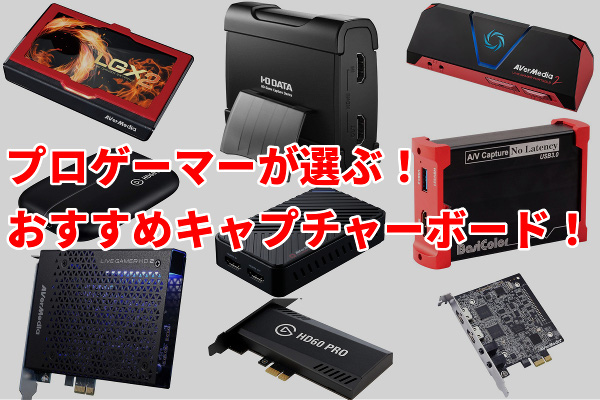
1位にChilison HDMIキャプチャーボード 2378円、3位にKINGONE HDMIキャプチャーボード 2299円、どちらも2千円台で買える超格安キャプチャボードです。 赤白黄色の端子で接続するIO DATAの機種もで3291円なのに、HDMI接続で2千円台です。Switchにおすすめのキャプチャ―ボード まとめ この記事では 《Nintendo Switchのゲーム実況・配信におすすめのキャプチャ―ボード21版

Switch キャプチャボード おすすめ

最高のコレクション デュアルディスプレイ ゲーム画面 移動 767928

Spacedesk でマルチディスプレイが無料で高性能 超簡単 タブレット スマホ ノートpcが外部画面に Cloud Work

Spacedesk でマルチディスプレイが無料で高性能 超簡単 タブレット スマホ ノートpcが外部画面に Cloud Work

 目次 7STEPデュアル ディスプレイで別々にスライドショーを表示する方法windows10 1 スライドショーで使用する画像とフォルダを用意する 2 デスクトップの左下にあるwindowsマーク→歯車マークをクリック 3 個人設定をクリック 4 画面の左から背景を ゲーム配信をするならデュアルモニターにすべき理由 理由①:配信中のコメントが見やすい 理由②:ゲームと配信画面を分けれる デュアルモニターの接続方法:知っておくべきポイントを解説 ポイント①:接続端子を確認してケーブルでつなごう

デュアルディスプレイ ゲーム画面 移動

コンプリート! origin fps 表示 234916

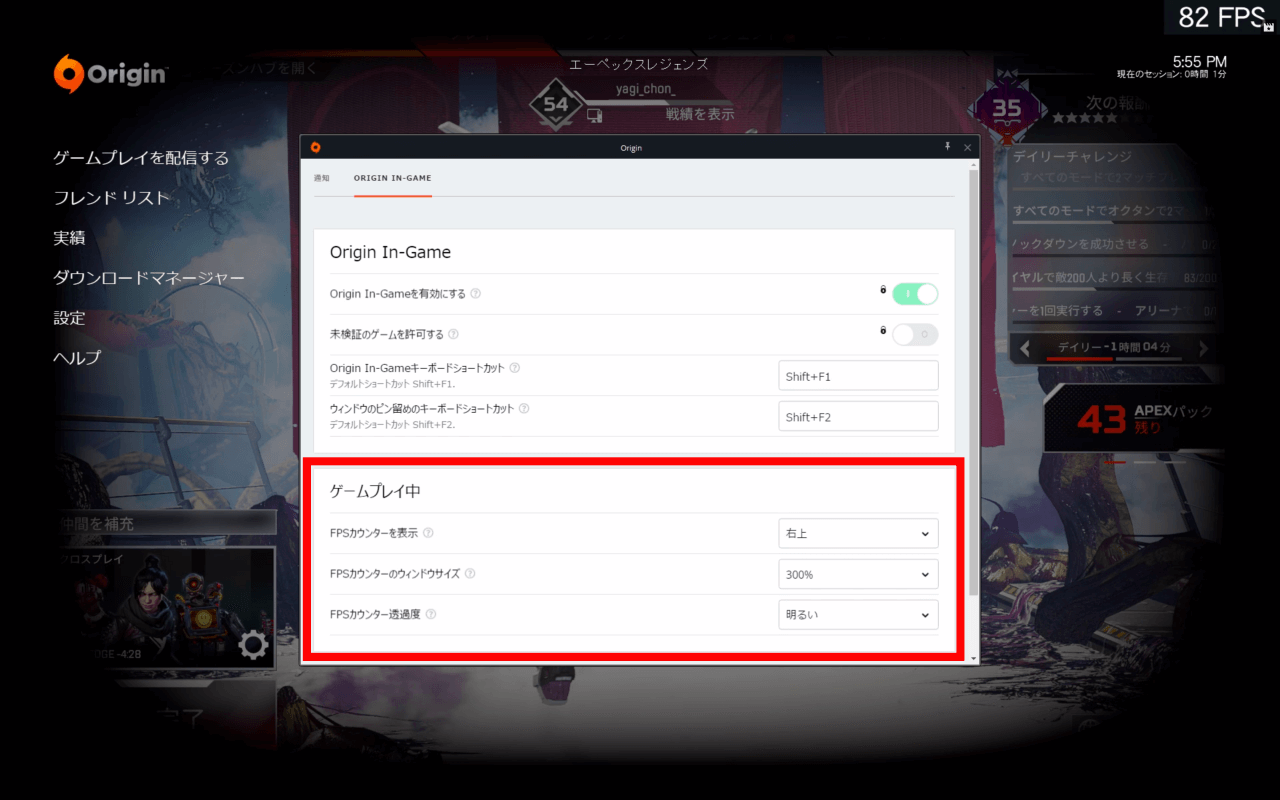
 OriginやSteamの設定で表示させる方法 OriginやSteamの設定でApexLegendsだけでなく、全てのゲームでフレームレートを表示させることができる方法です。 Originの場合は、左上の「Origin」から「アプリケーション設定」を選択します。 そこから「ORIGIN INGAME」を選択して、「FPSカウンターを表示」から origin怎么显示FPS?其实很简单,很多人以为origin并没有显示FPS的功能,下面由我带给大家origin怎么显示FPS以及游戏显示帧数的方法教程。 工具/原料 more 本篇经验为首发,未经本人许可请勿转载 如果我的经验帮助到了你,不要忘记关注我或者投我一票 FPS Apex Legendsもシーズン3に突入したということで、初期の頃とは最適な設定もだいぶ変わってきたのでここにまとめておきます。 おすすめの設定が知りたい方やフレームレートがでなくて困っている方は参考にしてください。 追記:シーズン6以降も特に

Geforce Nowでのapexやフォートナイトは何fpsまで出せる 最高フレームレートについて解説 Yagichon

Geforce Nowでのapexやフォートナイトは何fpsまで出せる 最高フレームレートについて解説 Yagichon

Origin fps 表示

√100以上 ps4 リモートプレイ 音声消す 326315-Ps4 リモートプレイ 音声消す

リモートプレイには、ps5またはps4が必要です。 ネットワークを利用してPlayStation®を遠隔操作することをリモートプレイと言います。 離れた場所にある機器から専用のアプリ PS Remote Playを使って、PlayStation®5やPlayStation®4を操作できます。音声を消す VOL とVOL ボタンを (消音)が表示されるまで同時に押したままにします。 VOL またはVOL ボタンをもう1度押すと、元の音量に戻ります。Ps4と同じアカウントでサインインする。 設定を選ぶと、解像度など、リモートプレイ中の画質の設定ができます。 5 ps4を選ぶ。 「ps4を準備する」で設定したps4を検索して、接続します。接続されると、ps4の画面が表示されリモートプレイが始まります。

Iphone Ipadでプレステ4をプレイする方法 Ps4リモートプレイ使用

Iphone Ipadでプレステ4をプレイする方法 Ps4リモートプレイ使用

Ps4 リモートプレイ 音声消す

close